
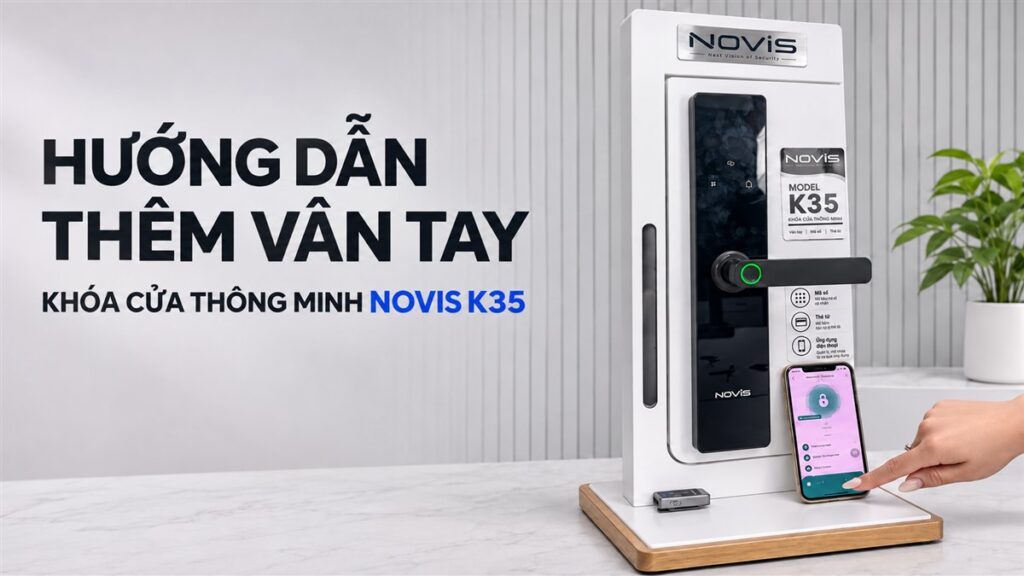
Thêm vân tay khóa NOVIS K35 có thể thực hiện trực tiếp bằng bàn phím khóa hoặc qua ứng dụng Smart Life. Video dưới đây minh họa hai cách, từ bước vào chế độ đăng ký và xác thực quản trị đến khi khóa hoặc ứng dụng báo hoàn tất.
Video hướng dẫn thêm vân tay NOVIS K35
Xem video và làm theo lời nhắc trên khóa ở từng bước. Một số tên mục trong ứng dụng có thể thay đổi nhẹ tùy phiên bản.
Chuẩn bị trước khi cài vân tay
- Chuẩn bị quyền quản trị hoặc thông tin quản trị hiện tại. Chỉ chủ sở hữu và người được ủy quyền nên thêm hoặc chỉnh sửa người dùng.
- Để cửa mở trong lúc cài đặt, đồng thời chuẩn bị sẵn một phương thức mở dự phòng.
- Lau sạch cảm biến vân tay và giữ ngón tay khô, không dính bẩn hoặc nước.
- Nếu dùng Smart Life, mở ứng dụng và chọn đúng khóa NOVIS K35 đã liên kết với tài khoản.
Cách 1: Thêm vân tay trực tiếp trên khóa NOVIS K35
- Chạm một phím bất kỳ để đánh thức bàn phím khóa.
- Nhấn phím 2, sau đó nhấn phím 1 để vào chức năng thêm vân tay như trong video.
- Lắng nghe hướng dẫn bằng giọng nói của khóa. Nhập thông tin quản trị hiện tại khi khóa yêu cầu xác thực.
- Đặt ngón tay cần đăng ký lên cảm biến vân tay ở tay nắm. Khi khóa nhắc, nhấc ngón lên rồi đặt lại để thiết bị ghi nhận thêm vị trí tiếp xúc.
- Lặp lại thao tác theo lời nhắc của khóa cho đến khi có thông báo đăng ký thành công.
- Thử mở bằng vân tay mới khi cửa vẫn đang mở. Chỉ kết thúc khi bạn đã xác nhận vân tay hoạt động.
Khi đặt tay, để phần thịt đầu ngón tiếp xúc với vùng cảm biến. Hãy giữ ổn định mỗi lần chạm và nhấc tay theo tín hiệu; không kéo lê ngón trên cảm biến.
Cách 2: Thêm vân tay bằng ứng dụng Smart Life
- Mở Smart Life và chọn thiết bị khóa NOVIS K35.
- Vào Member Management (Quản lý thành viên).
- Chọn mục Fingerprint (Vân tay), sau đó nhấn Add (Thêm).
- Làm theo chỉ dẫn trên điện thoại và xác thực thông tin quản trị nếu khóa yêu cầu.
- Đặt và nhấc ngón tay trên cảm biến theo hướng dẫn của khóa cho đến khi ứng dụng xác nhận đã thêm thành công.
- Nhập tên để dễ nhận biết vân tay, sau đó lưu hoặc xác nhận trong ứng dụng.
- Kiểm tra vân tay xuất hiện trong danh sách thành viên và thử mở cửa khi cửa còn mở.
Tên hoặc vị trí các mục trong Smart Life có thể khác đôi chút tùy phiên bản. Nếu không thấy phần quản lý vân tay, hãy kiểm tra đã chọn đúng thiết bị và tài khoản đang có quyền quản trị.
Xử lý lỗi khi thêm vân tay
Khóa không vào chế độ đăng ký
Đánh thức bàn phím rồi làm lại thứ tự phím 2, phím 1. Theo dõi lời nhắc bằng giọng nói và xác thực bằng thông tin quản trị khi được yêu cầu.
Cảm biến không nhận ngón tay
Lau khô cảm biến và ngón tay, đặt lại phần thịt đầu ngón vào đúng vùng nhận diện. Nhấc và đặt ngón theo lời nhắc cho đến khi khóa báo hoàn tất.
Ứng dụng chưa hiển thị vân tay mới
Chờ Smart Life đồng bộ với khóa rồi mở lại danh sách thành viên. Nếu mục vân tay chưa được cập nhật, kiểm tra kết nối và quyền quản trị trước khi thử đăng ký lại.
Câu hỏi thường gặp
Có thể cài vân tay mà không dùng Smart Life không?
Có. Bạn có thể thêm vân tay trực tiếp trên bàn phím khóa và làm theo hướng dẫn bằng giọng nói.
Có thể thêm vân tay bằng điện thoại không?
Có. Trong Smart Life, chọn khóa NOVIS K35, mở Member Management, chọn Fingerprint rồi Add và làm theo chỉ dẫn trên ứng dụng cùng khóa.
Khi nào có thể đóng cửa sau khi cài?
Chỉ đóng cửa sau khi khóa hoặc ứng dụng xác nhận hoàn tất và bạn đã thử vân tay mới thành công. Hãy luôn giữ sẵn một phương thức mở dự phòng.
Tìm hiểu thêm về khóa cửa thông minh NOVIS K35
Xem thông tin sản phẩm khóa cửa thông minh NOVIS K35 và các hướng dẫn sử dụng khác trên website NOVIS.