
Hướng dẫn kết nối Smart Life và Tuya với ứng dụng
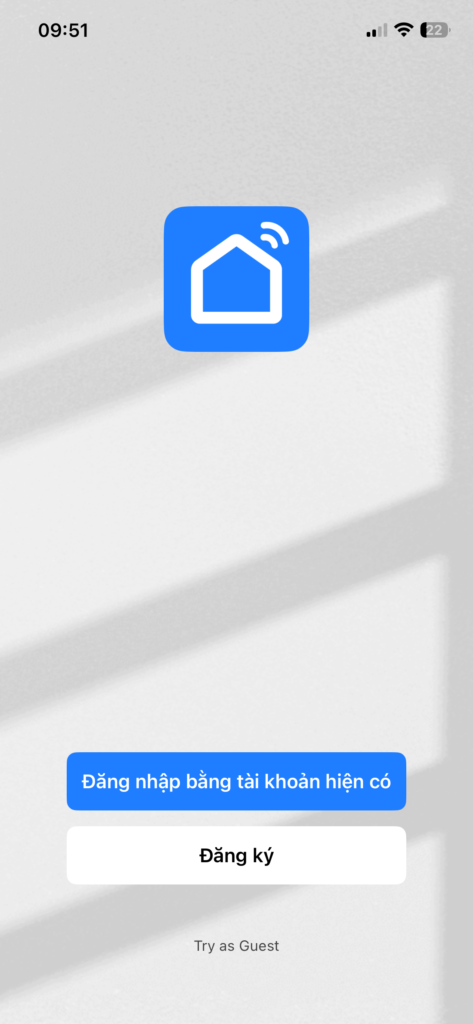
Bước 1: Đăng nhập vào ứng dụng.Mở ứng dụng Smart Life và Tuya trên điện thoại. Chọn “Đăng nhập bằng tài khoản hiện có” nếu bạn đã có tài khoản, hoặc nhấn “Đăng ký” để tạo mới.
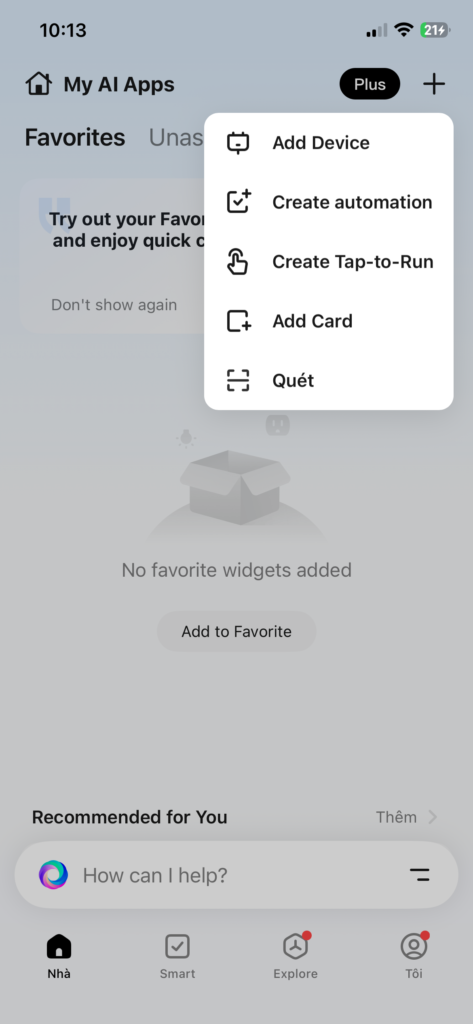
Bước 2: Thêm thiết bị.Tại màn hình chính, nhấn vào dấu + ở góc trên cùng bên phải, sau đó chọn Add Device (Thêm thiết bị).
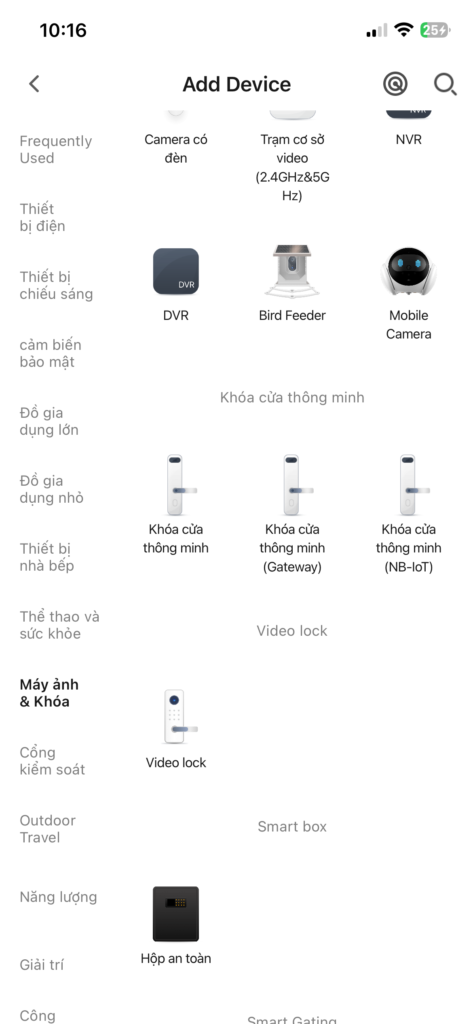
Bước 3: Chọn loại khóa. Trong danh sách thiết bị, cuộn menu bên trái xuống và chọn Máy ảnh & Khóa. Tiếp theo, chọn biểu tượng Khóa cửa thông minh tương ứng ở màn hình bên phải.
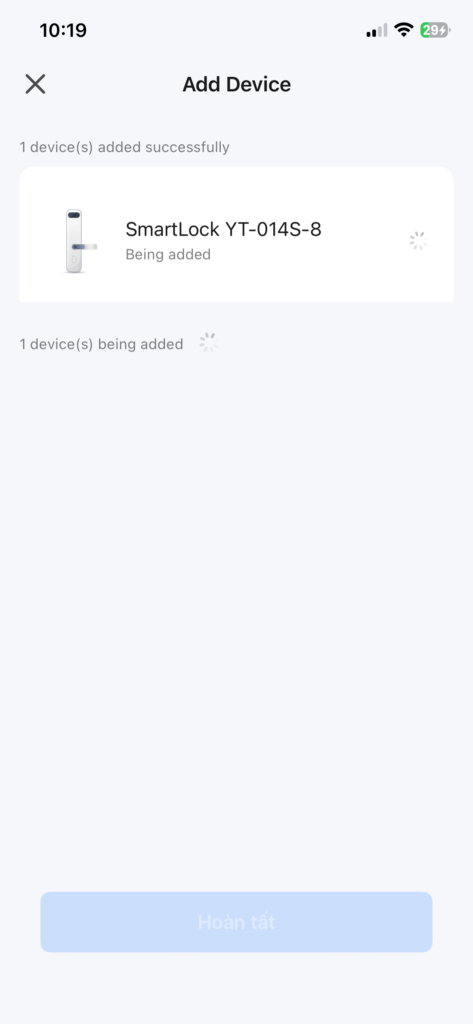
Bước 4: Chờ ứng dụng kết nối.Đảm bảo khóa đang ở chế độ chờ kết nối. Ứng dụng sẽ tự động dò tìm khóa và hiển thị trạng thái “Being added” (Đang thêm thiết bị).
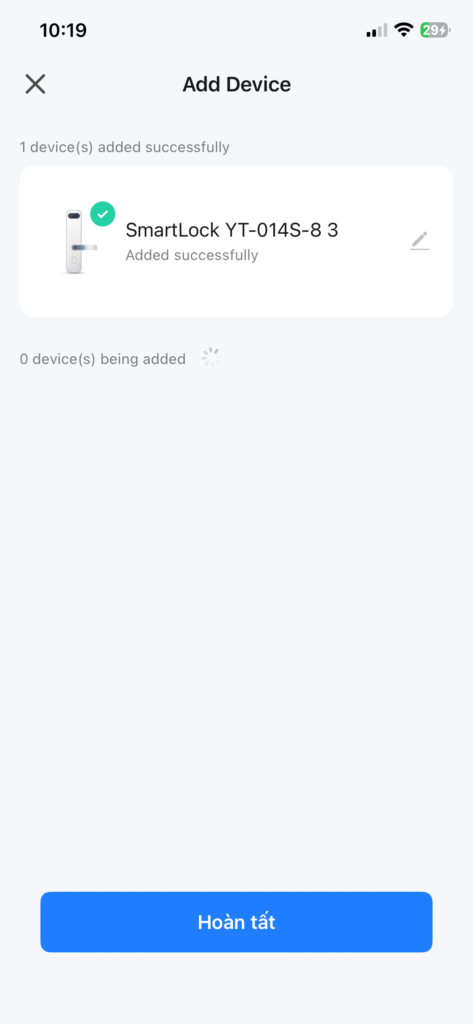
Bước 5: Hoàn tất cài đặt. Khi màn hình hiển thị thông báo “Added successfully” kèm dấu tích xanh, hãy nhấn vào nút Hoàn tất màu xanh dương ở cuối màn hình.
Bước 6: Quản lý khóa. Giao diện điều khiển chính sẽ mở ra, hiển thị trạng thái khóa và dung lượng pin. Tại đây, bạn có thể sử dụng các tính năng như cấp mã tạm thời (Temporary Code) hoặc quản lý thành viên (Member Management), Smart Scenes
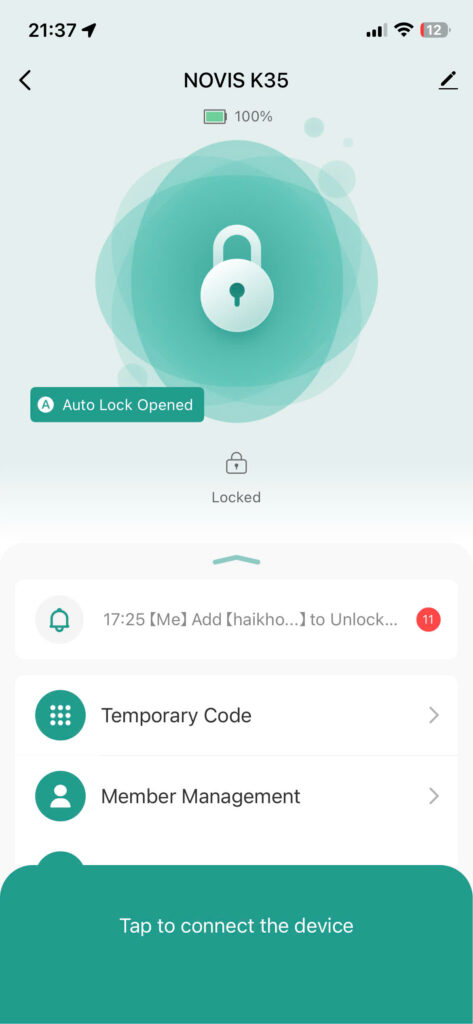
Các tính năng của NOVIS K35
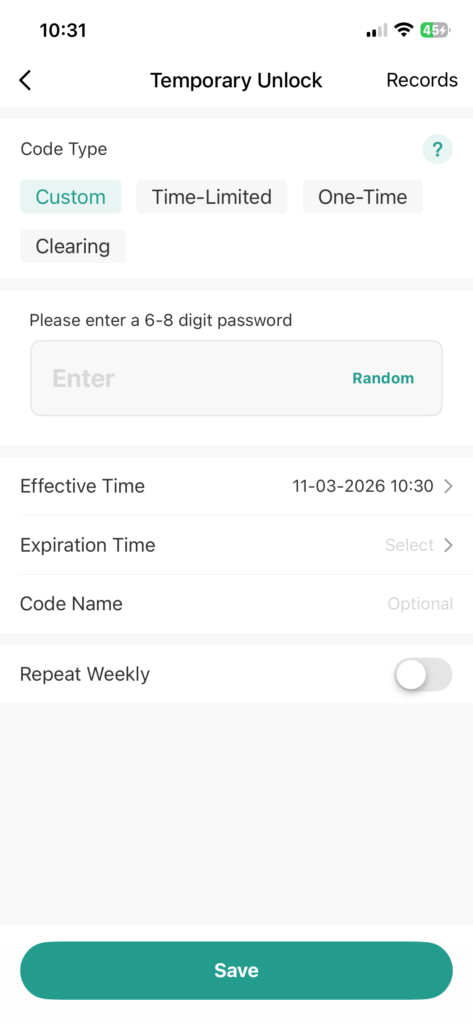
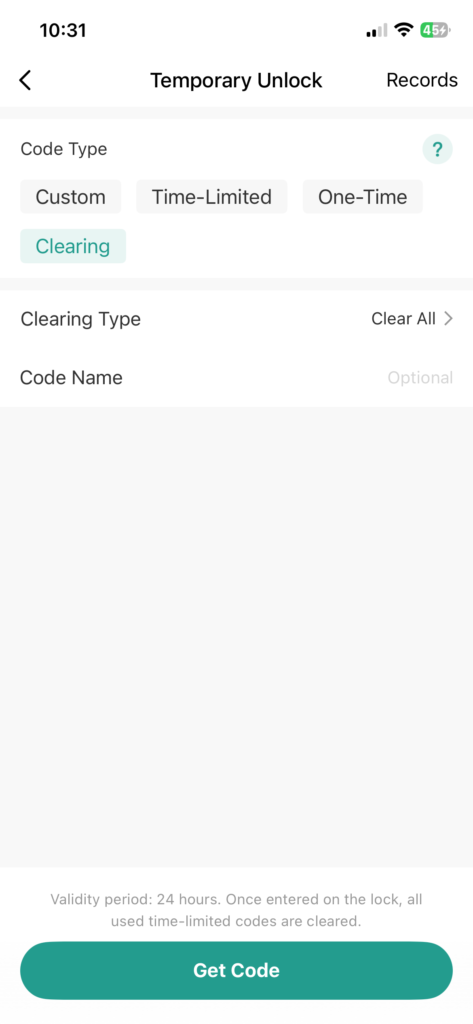
1. Tính năng cấp mã tạm thời (Temporary Code): Cung cấp 4 loại mã (Code Type) để tạo mật khẩu phụ trợ, phục vụ các nhu cầu khác nhau:
- Custom (Tùy chỉnh): Cho phép bạn tự tạo một mật khẩu gồm 6-8 chữ số (hoặc nhấn “Random” để hệ thống tự tạo ngẫu nhiên). Bạn có thể thiết lập thời gian bắt đầu có hiệu lực (Effective Time), thời gian hết hạn (Expiration Time) và chọn lặp lại hàng tuần (Repeat Weekly) nếu cần. Tùy chọn này phù hợp cho người giúp việc, người thân đến chơi có lịch trình cố định
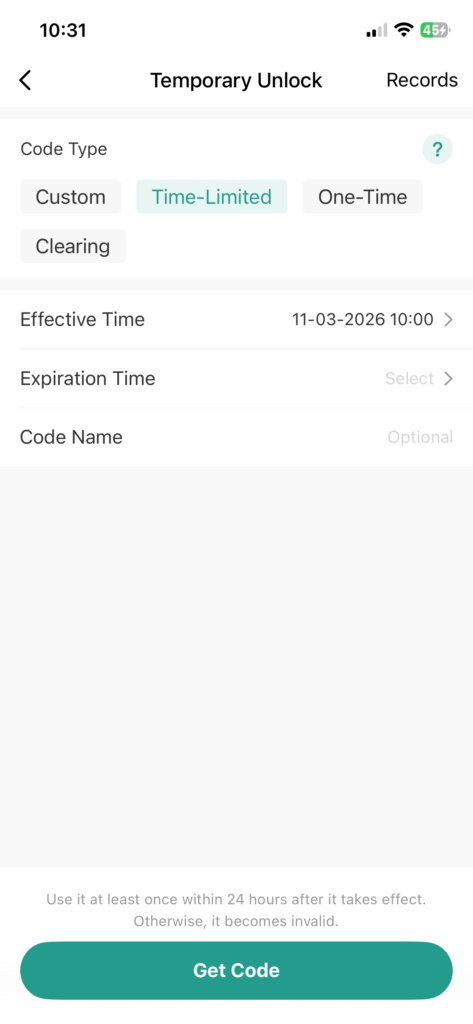
- Time-Limited (Giới hạn thời gian): Tạo mã mở khóa tự động ngẫu nhiên với thời hạn cụ thể do bạn thiết lập (từ Effective Time đến Expiration Time). Lưu ý mã này phải được sử dụng ít nhất một lần trong vòng 24 giờ kể từ khi có hiệu lực, nếu không nó sẽ bị vô hiệu hóa. Thích hợp cho khách thuê nhà ngắn hạn hoặc thợ sửa chữa đến trong một khoảng thời gian nhất định
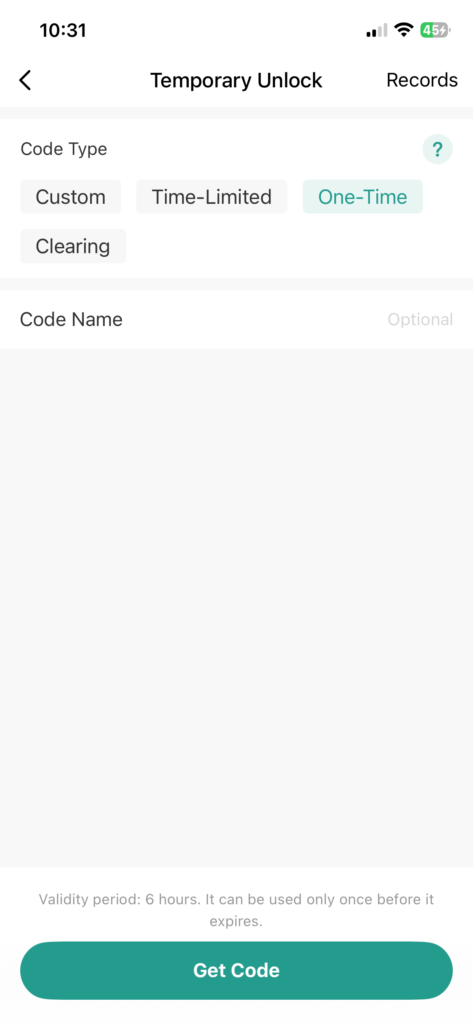
- One-Time (Một lần): Tạo mã mở khóa dùng một lần duy nhất với thời gian hiệu lực là 6 giờ. Sau khi sử dụng một lần hoặc quá 6 giờ, mã sẽ tự động hết hạn. Đây là lựa chọn lý tưởng cho việc giao hàng hoặc mở cửa cho ai đó vào nhà lấy đồ một lần.
- Clearing (Xóa mã): Đây là tính năng dùng để tạo một mã đặc biệt, khi nhập vào khóa sẽ xóa tất cả các mã “Time-Limited” (Giới hạn thời gian) đã được sử dụng trước đó. Mã xóa này có hiệu lực trong vòng 24 giờ. Dùng để dọn dẹp các mã tạm thời không còn sử dụng một cách nhanh chóng.
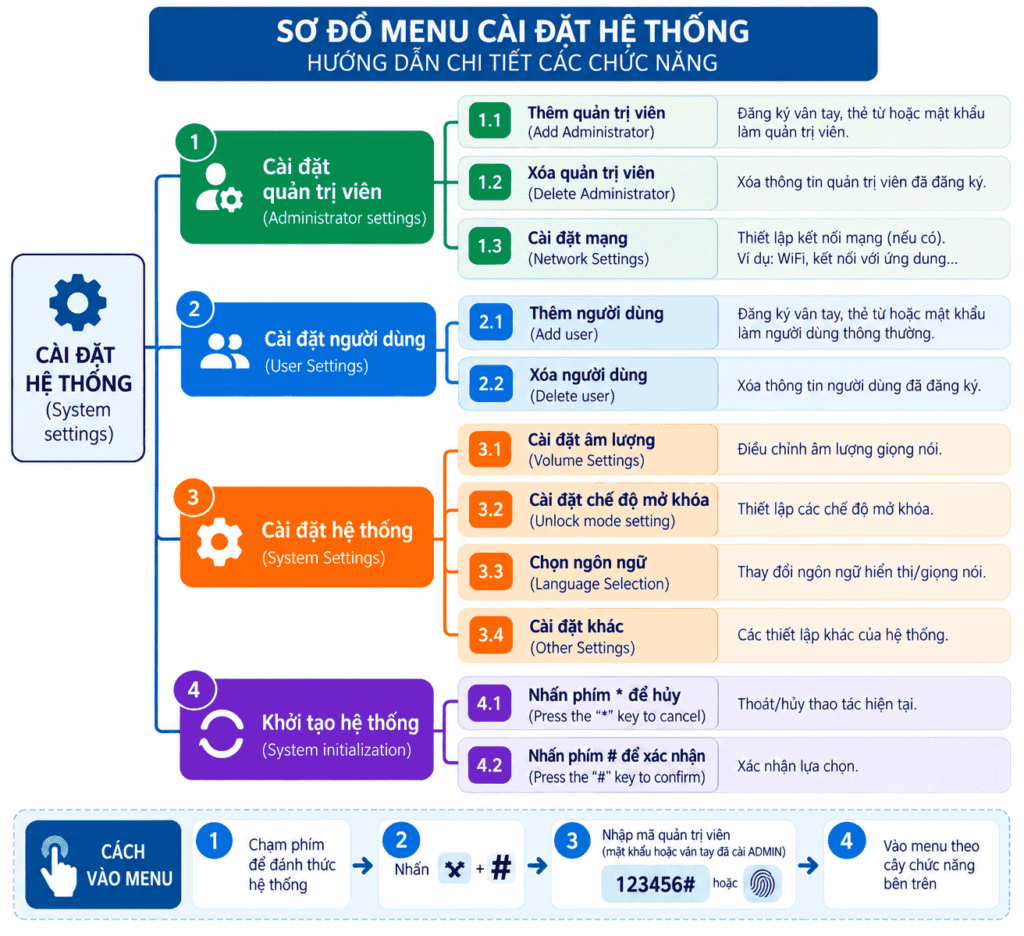
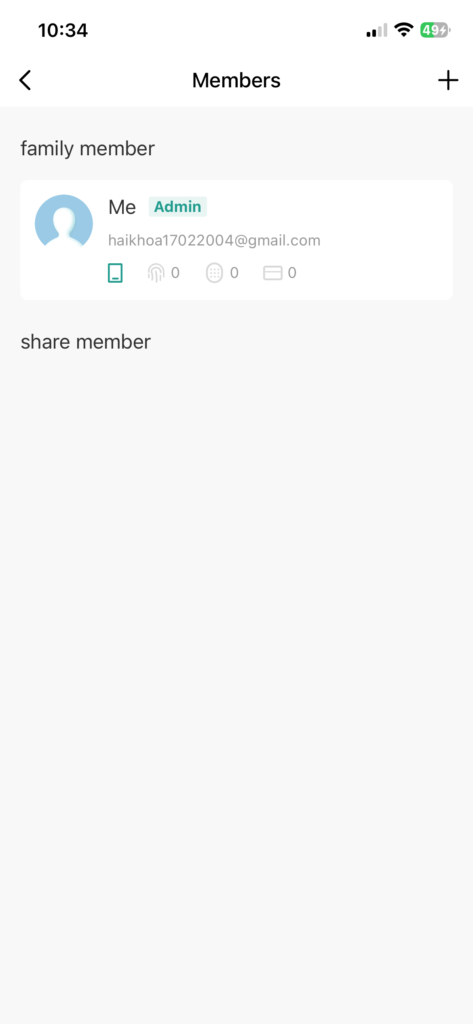
2.Tính năng Member Management cho phép bạn phân quyền và quản lý những ai có thể truy cập vào khóa cửa. Có hai vai trò chính:
-
Quản lý bản thân và Thành viên gia đình (Family Member):
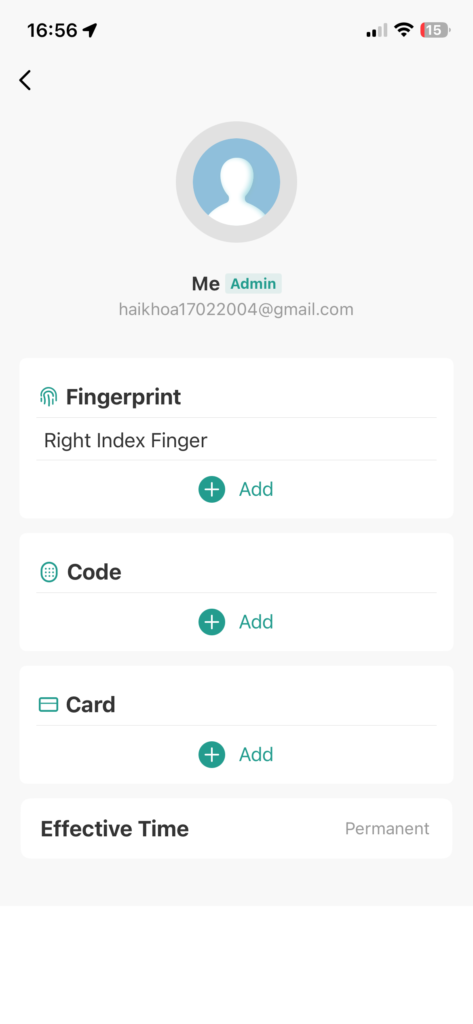
- Tại màn hình “Members”, bạn sẽ thấy tên tài khoản của mình (vd: Me) với vai trò Admin.
- Nhấn vào tên bạn (Me) để cài đặt các phương thức mở khóa cá nhân như Thêm vân tay (Fingerprint), Thêm mật khẩu (Code), hoặc Thêm thẻ từ (Card).
- Lưu ý quan trọng: Trước khi có thể mời thêm thành viên gia đình mới (bằng nút “add”), ứng dụng yêu cầu bạn phải hoàn thiện thông tin nhà (Home information) như Tên Nhà (Tên Nhà) và các phòng (Phòng khách, Phòng ngủ…).

-
Chia sẻ quyền truy cập (Share member):
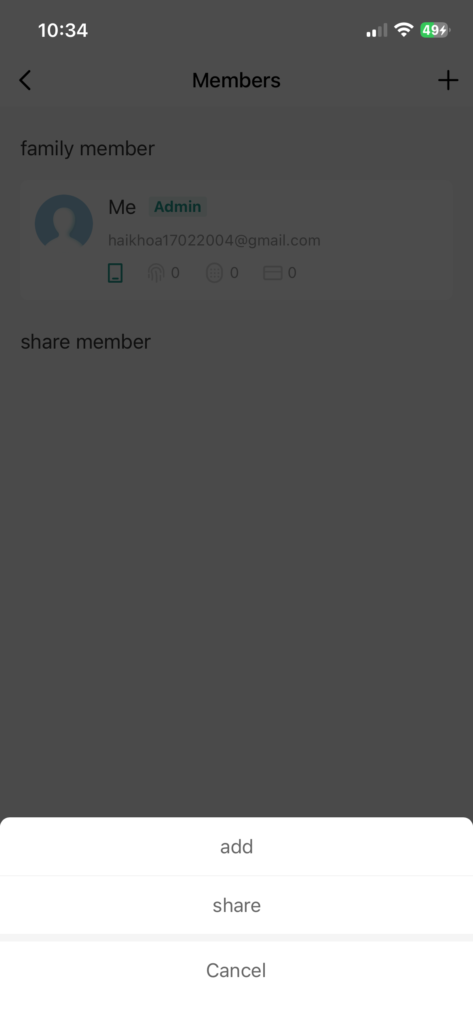
- Đây là tính năng để bạn cấp quyền mở khóa cho người khác thông qua ứng dụng của họ. Nhấn biểu tượng dấu “+” ở góc trên bên phải màn hình “Members”, sau đó chọn “share”.
- Tại màn hình “Share”, bạn nhập tên (name) và tài khoản ứng dụng (account) của người muốn chia sẻ.
- Bạn có thể thiết lập thời hạn chia sẻ (effectiveness type) là vĩnh viễn (permanent) hoặc có thời hạn, và bật/tắt quyền cho phép mở khóa khi khóa không có mạng (Offline unlocking).
- Sau khi nhấn nút “Share” màu xanh, người được chia sẻ cần mở ứng dụng của họ để chấp nhận lời mời. Người được chia sẻ sẽ xuất hiện trong danh sách “Share member”.
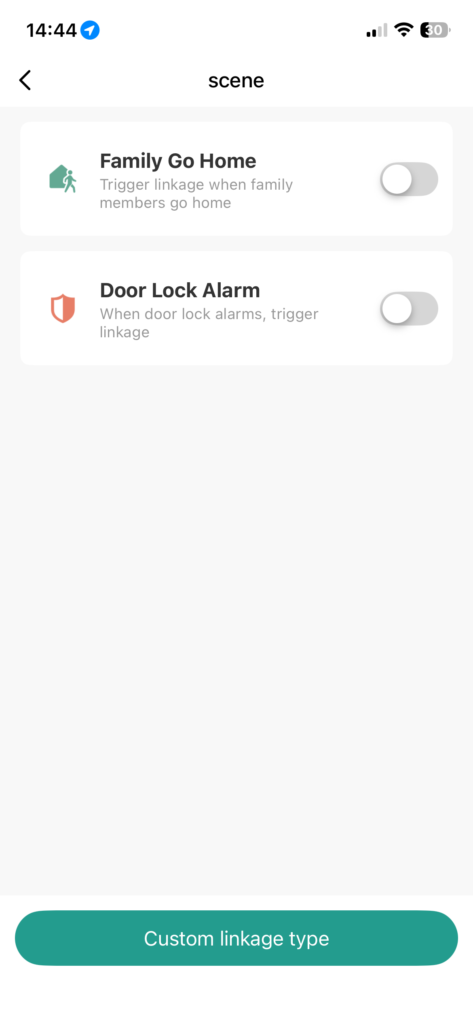
3. Tính năng Smart Scenes (Ngữ cảnh thông minh) cho phép khóa cửa Novis K35 tương tác và kích hoạt tự động các thiết bị thông minh khác trong cùng ứng dụng Smart Life. Tại màn hình này, bạn sẽ có các tùy chọn sau:
- Family Go Home (Gia đình về nhà): Bật công tắc này để kích hoạt các chuỗi liên kết tự động khi có thành viên trong gia đình mở cửa về nhà.
- Door Lock Alarm (Báo động khóa cửa): Bật công tắc này để hệ thống tự động thực hiện các hành động liên kết khi khóa cửa phát ra tín hiệu cảnh báo.
Custom linkage type (Tùy chỉnh kiểu liên kết): Bạn có thể nhấn vào nút màu xanh ở cuối màn hình để tự sáng tạo và thiết lập các kịch bản tự động hóa nâng cao, phù hợp với thói quen sinh hoạt riêng của gia đình.
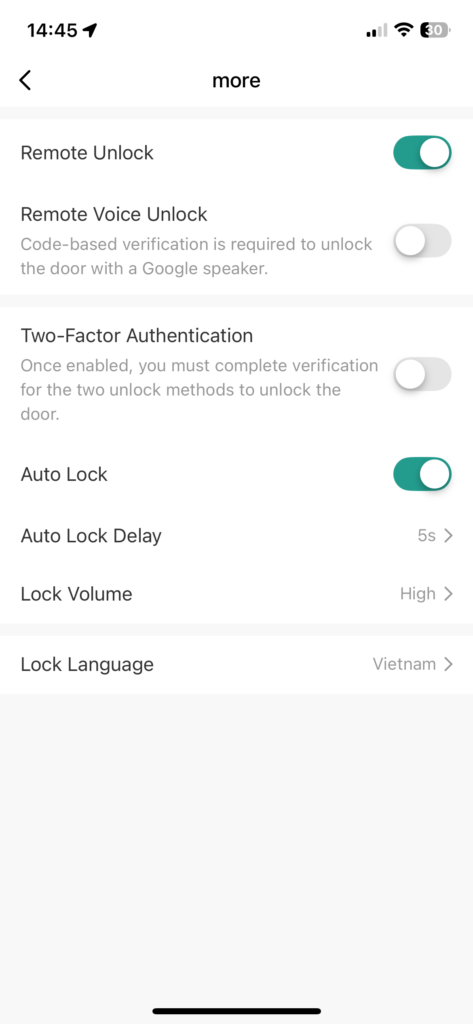
4. More (Thêm). Tại mục này, người dùng có thể tùy chỉnh các tính năng mở rộng của khóa Novis K35 nhằm tăng cường bảo mật và sự tiện lợi:
- Remote Unlock (Mở khóa từ xa): Bật công tắc này để cho phép người dùng mở khóa cửa từ xa ở bất cứ đâu thông qua ứng dụng trên điện thoại.
- Remote Voice Unlock (Mở khóa bằng giọng nói từ xa): Cho phép ra lệnh mở khóa thông qua hệ thống loa thông minh (như Google speaker). Khi sử dụng tính năng này, hệ thống sẽ yêu cầu xác minh bằng mã số để đảm bảo an toàn.
- Two-Factor Authentication (Xác thực hai yếu tố / Bảo mật kép): Khi kích hoạt tính năng này, người dùng bắt buộc phải sử dụng kết hợp 2 phương thức mở khóa khác nhau (ví dụ: Vân tay + Mật khẩu) cùng lúc mới có thể mở được cửa, giúp nâng cao mức độ an ninh.
- Auto Lock (Tự động khóa): Bật tính năng này để chốt khóa tự động phóng ra sau khi cửa khép lại.
- Auto Lock Delay (Độ trễ khóa tự động): Cho phép cài đặt khoảng thời gian chờ (đếm ngược) trước khi chốt tự động khóa lại (như trong hình đang được thiết lập là 5 giây – 5s).
- Lock Volume (Âm lượng khóa): Điều chỉnh độ lớn của âm thanh cảnh báo hoặc giọng nói phát ra từ thân khóa (như trong hình đang cài đặt ở mức Cao – High).
- Lock Language (Ngôn ngữ khóa): Cài đặt ngôn ngữ cho các thông báo bằng giọng nói phát ra từ khóa (như trong hình đang được thiết lập là tiếng Việt – Vietnam).
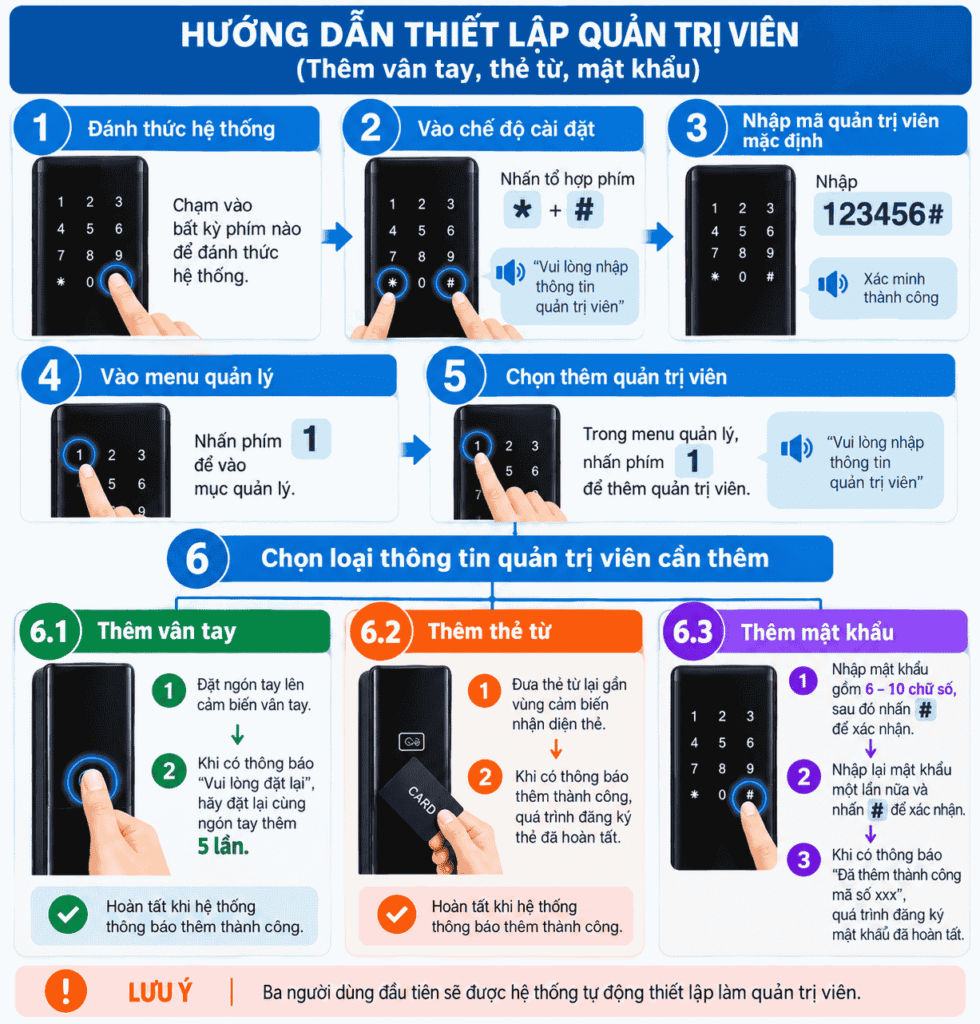
Cài đặt phương thức mở khóa
-
Thêm vân tay
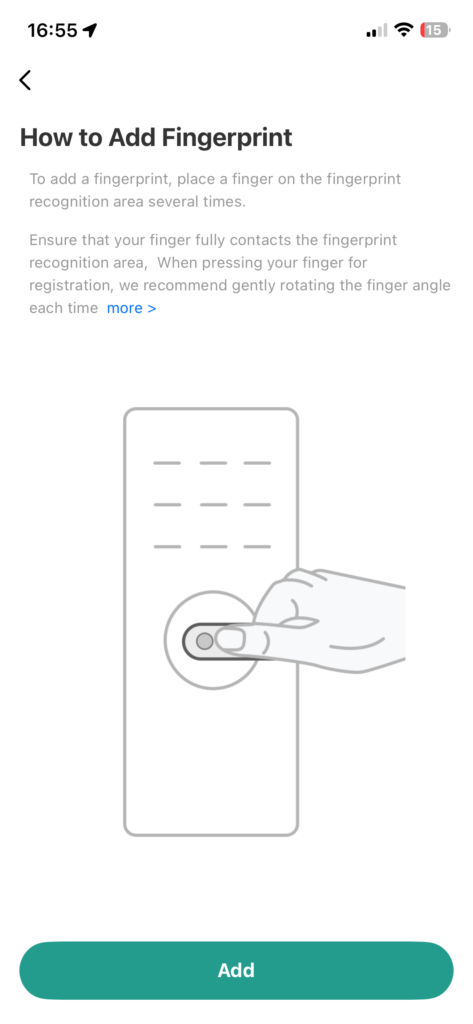
Bước 1: Bắt đầu thêm vân tay. Tại màn hình “How to Add Fingerprint” (Cách thêm vân tay), bạn nhấn vào nút Add (Thêm) màu xanh ở cuối màn hình để bắt đầu quá trình.
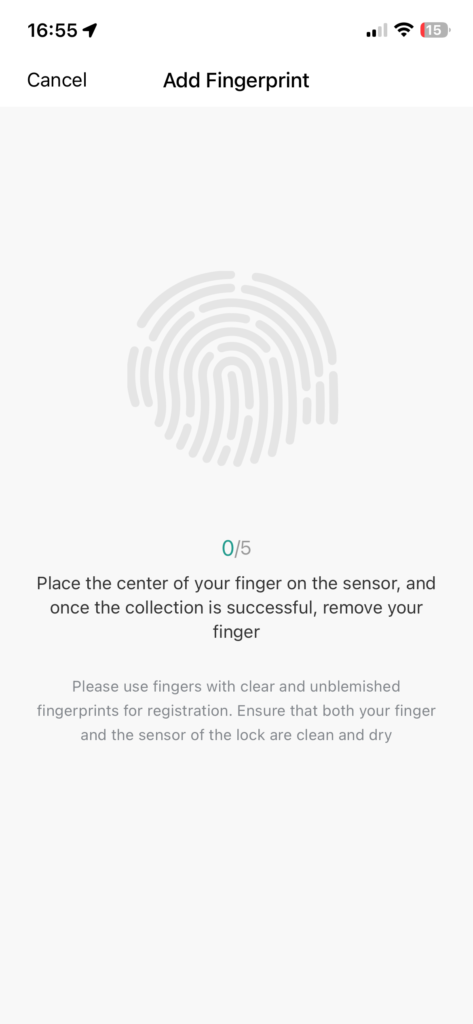
Bước 2: Thao tác quét vân tay. Ứng dụng sẽ yêu cầu bạn chạm ngón tay vào cảm biến vân tay trên mặt khóa cửa 5 lần (màn hình sẽ hiển thị bộ đếm 0/5). Lưu ý: Đảm bảo ngón tay của bạn không bị xước sát, đồng thời cả ngón tay và bề mặt cảm biến đều phải sạch sẽ, khô ráo.
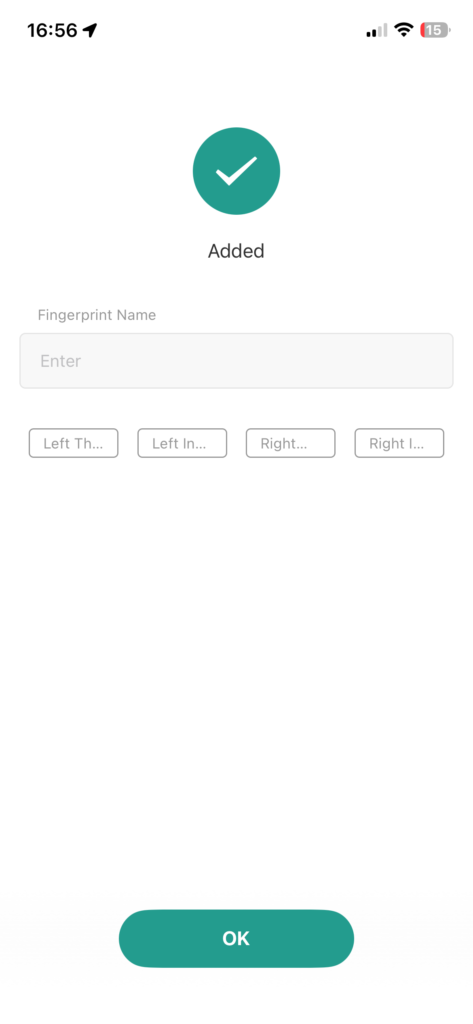
Bước 3: Đặt tên và lưu vân tay. Sau khi chạm đủ 5 lần, màn hình sẽ hiển thị thông báo “Added” cùng dấu tích xanh. Bạn nhập tên cho vân tay vào ô Fingerprint Name. Nhấn OK để hoàn tất.
Bước 4: Kiểm tra lại. Vân tay vừa cài đặt sẽ xuất hiện trong danh sách “Fingerprint”, báo hiệu vân tay đã sẵn sàng để sử dụng mở khóa.
-
Thiết lập mật khẩu (Code)
Bước 1: Nhập mật khẩu.Tại mục “Please enter a 6-8 digit password”, hãy tự nhập mật khẩu bạn muốn cài đặt vào ô Enter. Nếu muốn bảo mật hơn, bạn có thể nhấn vào nút Random màu xanh để hệ thống tự động tạo ra một mật khẩu ngẫu nhiên.
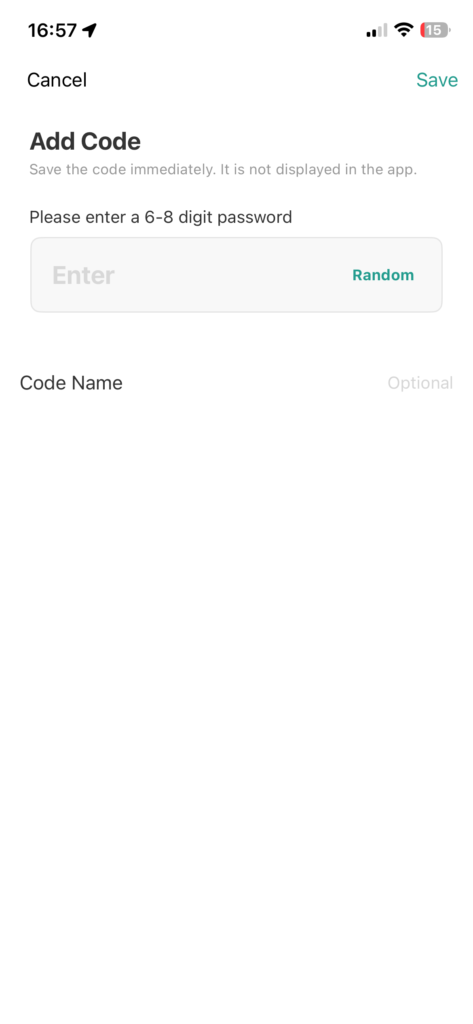
Bước 2: Đặt tên.Tại ô Code Name (Tên mã). Việc này sẽ giúp bạn dễ dàng phân biệt và quản lý khi có nhiều mật khẩu khác nhau.
Bước 3: Lưu và chờ xác nhận. Nhấn vào chữ Save ở góc trên cùng bên phải màn hình để lưu cài đặt. Ngay sau khi nhấn, thân khóa cửa sẽ phát ra thông báo xác nhận đã thêm mật khẩu thành công.
-
Thêm thẻ từ
Bước 1: Bắt đầu thêm thẻ.Tại màn hình “How to Add Card” (Cách thêm thẻ), nhấn vào nút Add (Thêm) màu xanh ở phía dưới cùng.
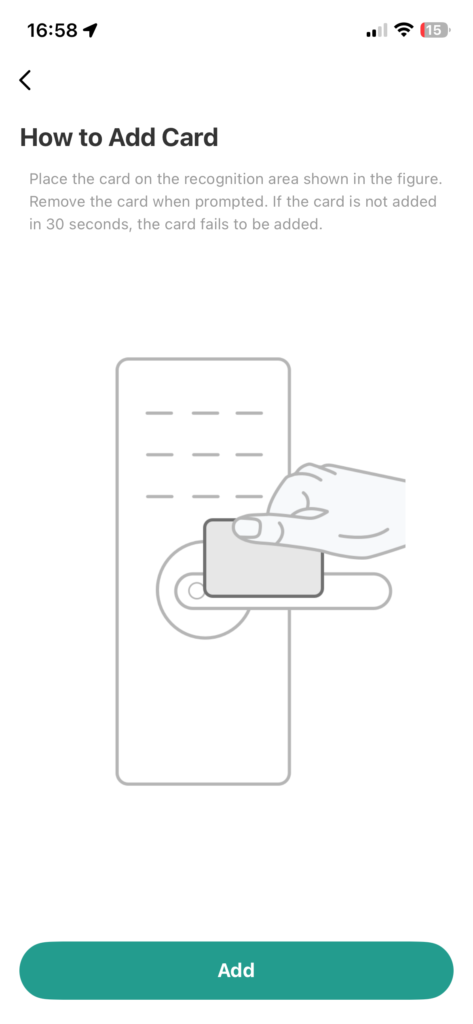
Bước 2: Quẹt thẻ lên khóa.Ngay sau khi nhấn Add, ứng dụng sẽ bắt đầu đếm ngược 30 giây. Trong khoảng thời gian này, bạn hãy đặt thẻ từ áp sát vào vùng nhận diện trên mặt khóa.
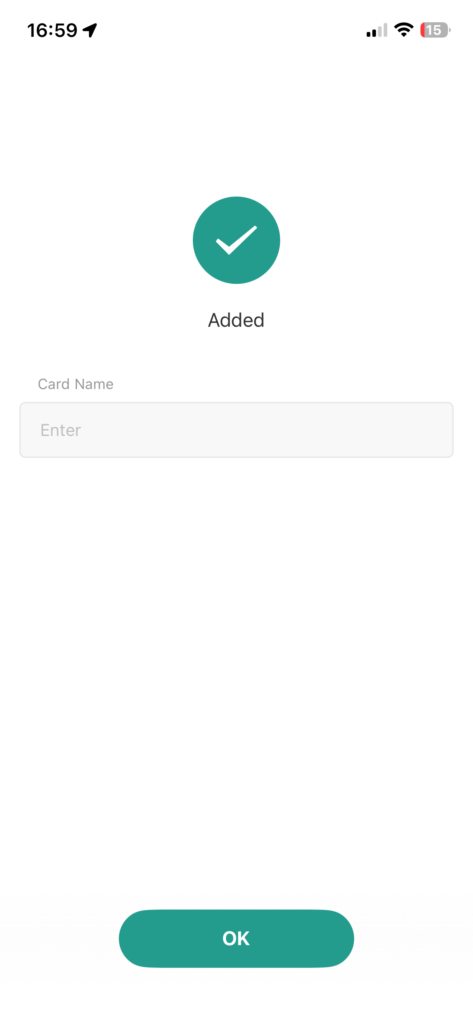
Bước 3: Chờ xác nhận. Giữ nguyên thẻ tại vị trí đó cho đến khi có âm báo hoặc ứng dụng thông báo đã nhận thẻ thành công. Sau đó, bạn lấy thẻ ra và có thể sử dụng thẻ để mở cửa. Lưu ý: Nếu quá 30 giây mà bạn chưa quẹt thẻ, quá trình thêm thẻ sẽ thất bại và bạn cần thực hiện lại từ Bước 1.